
|
360极速浏览器官方2026最新版免费下载
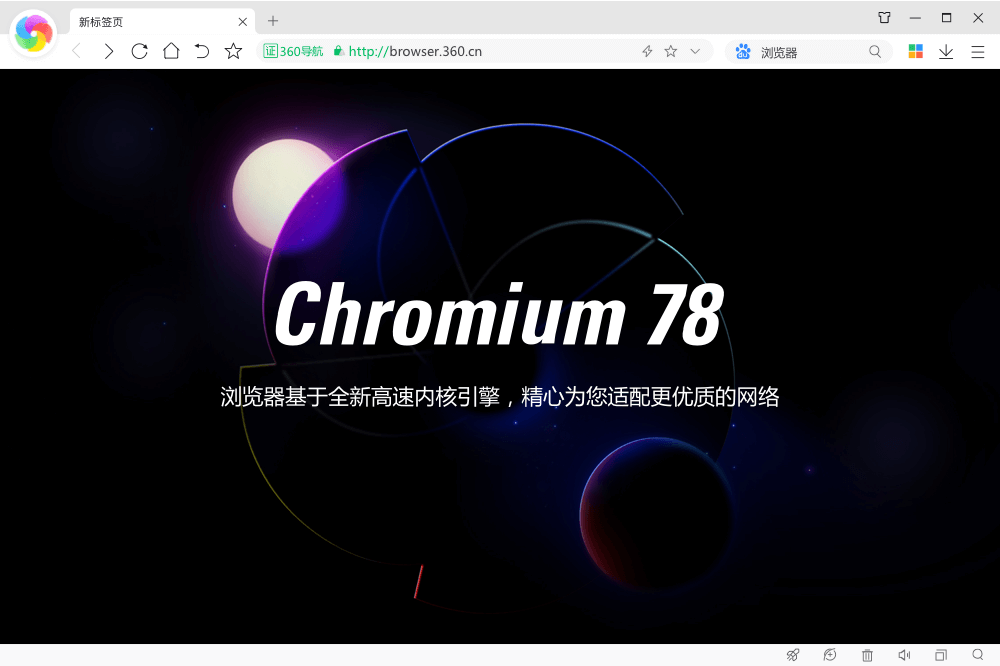
基本简介 360极速浏览器是一款专为追求高效浏览体验的用户打造的双核浏览器,基于Chromium开源项目深度优化,融合了极速浏览与安全防护的双重优势。 它不仅具备闪电般的启动速度和页面加载能力,还针对国内网络环境进行了专项优化,完美兼容各类办公OA系统及复杂网页应用。 无论是日常网页浏览、在线视频观看还是多任务处理,360极速浏览器都能为用户提供流畅、稳定且安全的上网体验,是装机必备的浏览器首选。
软件亮点 极速双核驱动:采用Chromium 95内核与IE内核无缝切换技术,兼顾高速浏览与兼容性需求,支持HDR显示效果,带来更细腻的视觉体验。 64位系统深度适配:专为64位操作系统优化,完美适配Windows 11系统UI,充分发挥硬件性能,减少资源占用,提升整体运行效率。 性能全面优化:通过PGO、LTO及二进制重排等技术,启动速度较32位版本提升50%; V8 JavaScript编译器Sparkplug机制使页面JS执行性能提升23%,网页响应更迅速。 全方位安全防护:集成360安全卫士实时防护功能,可有效拦截恶意网站、钓鱼链接及病毒文件,同时支持账号密码加密存储,保障用户上网信息安全。
主要功能 极速浏览与性能提升 360极速浏览器在性能方面进行了深度打磨。其采用的Chromium 95内核经过专项优化,配合先进的内存管理技术,可显著提升多标签页同时打开时的流畅度。 官方数据显示,相比传统浏览器,360极速浏览器的页面加载速度平均提升40%,视频播放缓冲时间缩短60%。 此外,通过指令级优化和编译器升级,JavaScript执行效率大幅提升,复杂网页应用(如在线文档、设计工具)的运行更加顺畅。
用户无需切换浏览器,即可在同一窗口内实现高速浏览与兼容模式的无缝切换。 同时,浏览器内置智能识别引擎,能自动检测网页兼容性并推荐最优内核,确保各类办公应用稳定运行,提升工作效率。
全新网址导航功能整合了高质量网站分类,用户可通过一键检索快速找到目标网站。 此外,扩展中心样式焕新,提供更多实用工具扩展,如广告拦截、翻译插件、截图工具等,满足不同用户的个性化需求。 全屏浏览模式则让用户享受无边框沉浸式视图,观影、阅读体验更佳。
使用教程 下载安装步骤 1. 访问360宝库官网,找到360极速浏览器下载页面,点击“安全下载”按钮。推荐通过360安全卫士检测安装,以获得更全面的安全防护。 2. 下载完成后,双击安装包启动安装程序。在安装向导中,可根据提示选择安装路径及附加组件(如360安全卫士),建议保留默认设置以获得最佳体验。 3. 点击“立即安装”,等待程序完成安装。安装过程中会自动检测系统环境并进行优化配置。 4. 安装完成后,点击“完成”即可启动360极速浏览器。 首次启动时,浏览器会引导用户设置主页、导入书签等,按需完成设置即可开始使用。
基础功能使用 - **设置默认浏览器**:打开浏览器菜单,进入“设置”-“常规”,在“默认浏览器”选项中点击“设为默认浏览器”即可。 - **开启隐私浏览模式**:按下快捷键Ctrl+Shift+N,或在地址栏右侧点击“新建隐私窗口”图标,即可开启无痕浏览,保护隐私数据。 - **管理扩展插件**:点击地址栏右侧的“扩展管理”图标,进入扩展中心,在这里可以安装、卸载或启用/禁用各类扩展插件。 - **自定义新标签页**:在新标签页点击“设置”图标,可更换背景图片、调整导航栏网站、开启/关闭天气显示等功能。 常见问题 (FAQ) Q1:360极速浏览器如何设置为默认浏览器? A1:打开360极速浏览器,点击右上角菜单按钮(三条横线图标),选择“设置”。在设置页面左侧导航栏中点击“常规”,在“默认浏览器”部分点击“设为默认浏览器”按钮。系统会弹出确认窗口,按照提示完成设置即可。 Q2:浏览器启动时提示“无法连接到互联网”怎么办? A2:首先检查网络连接是否正常,尝试打开其他网页或应用测试。若网络正常,可能是浏览器缓存或设置问题。可尝试以下步骤: 1. 清除浏览器缓存(设置-隐私和安全-清除浏览数据); 2. 检查代理设置是否正确(设置-高级-系统-打开代理设置); 3. 重启浏览器或电脑后再次尝试。 Q3:如何在360极速浏览器中安装扩展插件? A3:打开浏览器,点击地址栏右侧的“扩展中心”图标(或在菜单中选择“工具”-“扩展中心”)。 在扩展中心页面,搜索您需要的插件,点击“添加至浏览器”按钮。安装完成后,插件会自动启用,部分插件可能需要重启浏览器才能生效。 更新日志 360极速浏览器 23.1.1187.64(2026-01-13) 修复浏览器高危漏洞及已知问题 360极速浏览器 23.1.1137.64(2025-12-16) 360极速浏览器 23.1.1110.64(2025-11-14) 360极速浏览器凭借其卓越的性能、完善的安全防护和丰富的功能,已成为亿万用户的首选浏览器。 立即下载360极速浏览器官方最新版,体验极速、安全、智能的上网新方式!点击上方“安全下载”按钮,开启您的高效浏览之旅。 |
 一键安装卸载
 软件权限管理
 升级提示服务
 卫士实时防护

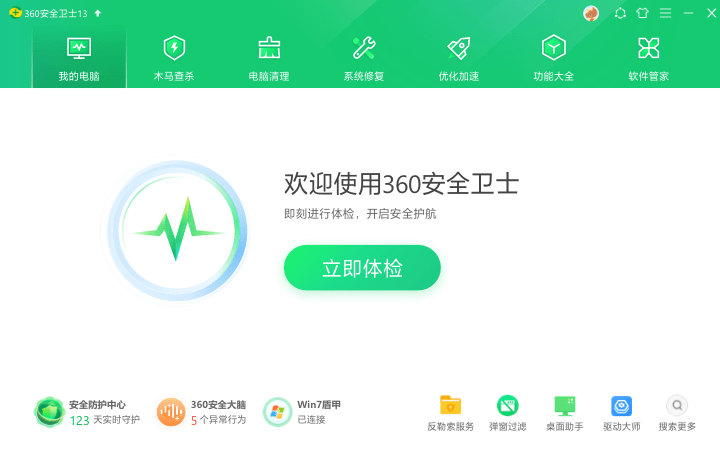

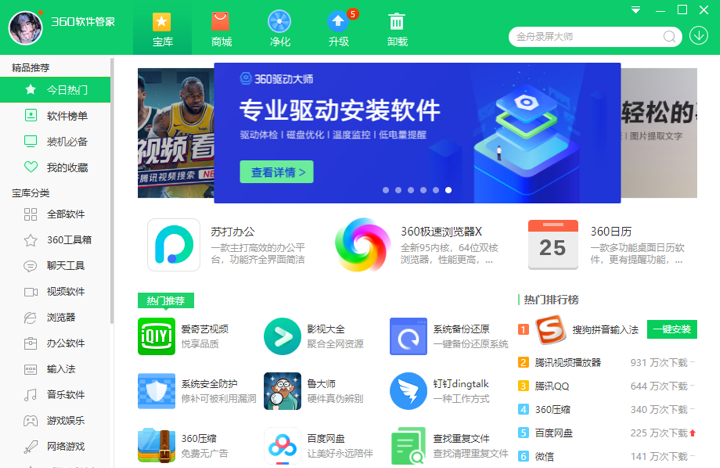


 安全卫士
安全卫士
 安全浏览器
安全浏览器
 热门搜索
热门搜索


